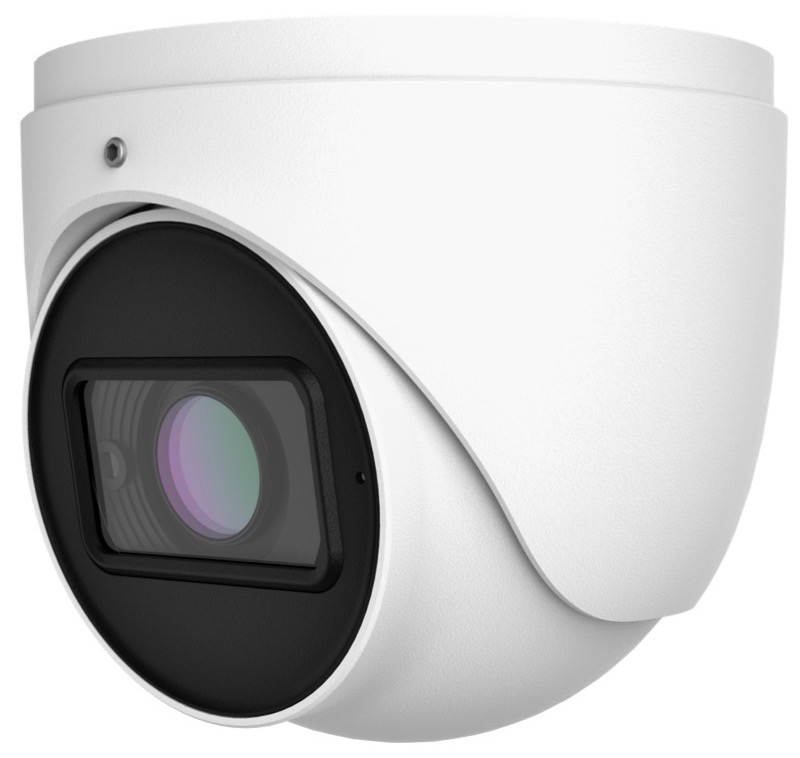
این ویدئو محدوده زاویه دید ارائه شده توسط لنز وریفوکال موتوردار 2.8-12 میلی متری دوربین امنیتی Viewtron IP-A8DZ را نشان می دهد. لطفاً توجه داشته باشید که اگرچه من از دوربین IP گنبدی Viewtron IP-A8DZ برای نشان دادن نحوه راهاندازی لنز زوم موتوری استفاده کردم، ما بسیاری از دوربینهای امنیتی دیگر با لنز varifocal موتوردار داریم.
Viewtron IP-A8DZ یک دوربین IP 4K گنبدی است که می تواند در داخل و خارج از منزل نصب شود. بدنه دوربین دارای استاندارد IP67 ضد آب و هوا است.
Viewtron دوربین IP NVR با PoE
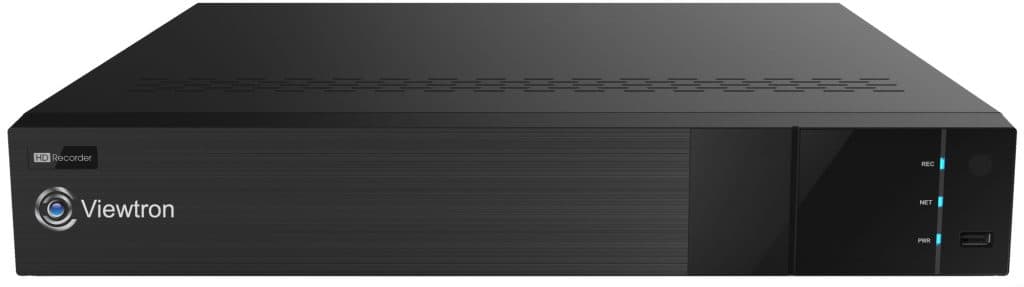
دوربین امنیتی به یک دستگاه NVR 16 کانال Viewtron واقع در خانه من متصل شده است. کابل CAT6 برای وصل کردن پورت شبکه RJ-45 دوربین به یکی از پورتهای PoE (توان از طریق اترنت) در پشت NVR استفاده میشود.
کنترل دوربین NVR PTZ

کنترلهای زوم پان و شیب Viewtron NVR برای بزرگنمایی و بزرگنمایی لنز موتوری استفاده میشود. وقتی روی لنز زوم می کنید، دوربین روی خودش فوکوس می کند.
نصب دیوار خارجی

برای انجام نمایش لنز وریفوکال موتوری، دوربین گنبدی را در کنار گاراژ خود نصب کردم. این دوربین IP را می توان بر روی دیوار یا سقف نصب کرد. برای این نصب از جعبه اتصال دوربین اختیاری VT-J302 استفاده کردم. من همیشه استفاده از یکی از اینها را برای نصب در فضای باز توصیه می کنم.
فاصله 80 فوت تا منطقه فوکوس

انتهای مسیر در خانه من 80 فوت از محل نصب دوربین فاصله دارد. من کامیونم را در لبه راهرو پارک کردم و یک اثر هنری را به آن تکیه دادم. این اثر هنری دارای مقداری متن روی آن است که نقطه کانونی خوبی برای متن روی لنز وریفوکال خواهد بود.
تنظیم لنز 2.8 میلی متری

در اینجا زاویه دید و فاصله تا کامیون با تنظیم لنز روی بازترین زاویه، 2.8 میلی متر، به نظر می رسد. لطفاً روی تصویر کلیک کنید تا رزولوشن کامل ویدیوی 4K ضبط شده توسط Viewtrom NVR را مشاهده کنید.
تنظیم لنز 12 میلی متری

در اینجا زاویه دید و فاصله تا کامیون با لنز تنظیم شده روی باریکترین/زوم زوم شده، 12 میلی متر، به نظر می رسد. لطفاً روی تصویر کلیک کنید تا رزولوشن کامل ویدیوی 4K ضبط شده توسط Viewtrom NVR را مشاهده کنید.
زوم اپتیکال NVR با تنظیم لنز 2.8 میلی متر

Viewtron NVR دارای ویژگی زوم اپتیکال است که به شما امکان می دهد قسمت های خاصی از ویدیو را صفر کنید. من از عملکرد زوم اپتیکال استفاده کردم تا ببینم آیا می توانم کلمه روی اثر هنری را در تنظیمات لنز 2.8 میلی متری بخوانم یا خیر. می بینید که کلمات قابل خواندن نیستند. برای مشاهده رزولوشن کامل ویدیوی 4K ضبط شده توسط NVR می توانید روی این تصویر بالا کلیک کنید.
زوم اپتیکال NVR با تنظیم لنز 12 میلی متری

عکس فوری بالا با تنظیم لنز روی تنظیمات 12 میلی متری گرفته شده است. از زوم اپتیکال NVR برای تنظیم مجدد آثار هنری استفاده شده است و می توانید کلمات در حال خواندن را ببینید. برای مشاهده رزولوشن کامل ویدیوی 4K ضبط شده توسط NVR می توانید روی این تصویر بالا کلیک کنید.
کنترلهای لنز وریفوکال موتوری از یک برنامه تلفن همراه
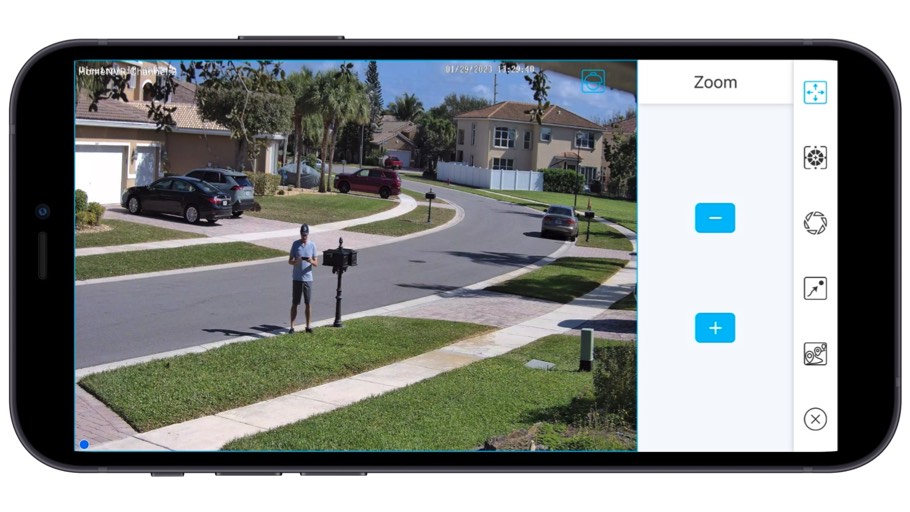
علاوه بر این که میتوانید لنزهای وریفوکال موتوردار را از Viewtron DVR / NVR تنظیم کنید، میتوانید زوم را از طریق اپلیکیشن موبایل آیفون و اندروید نیز تنظیم کنید. لطفا برای دیدن یک نمایش ویدئوی بالا را تماشا کنید.
خلاصه 2.8-12mm واریفوکال لنز
لنزهای متغیر 2.8 تا 12 میلی متری موتوردار برای فوکوس بر روی مناطق مورد علاقه تا 80 فوت از محل نصب دوربین عالی عمل می کند. لنز موتوری را می توان به راحتی از طریق Viewtron NVR که دوربین به آن متصل است و همچنین از طریق اپلیکیشن موبایل آیفون و اندروید تنظیم کرد. قابلیت زوم اپتیکال Viewtron NVR به شما این امکان را می دهد که به صورت دیجیتالی روی قسمت های خاصی از تصویر دوربین مداربسته زوم کنید.
دوربین های امنیتی با لنز وریفوکال موتوردار (IP و دوربین مدار بسته)

میتوانید لنزهای متحرک واریفوکال تمام دوربینهای Viewtron را از Viewtron DVR / NVR، برنامه موبایل و نرمافزار VMS دسکتاپ تنظیم کنید. این فرآیند برای دوربینهای IP شبکه ما که دارای لنزهای موتوردار هستند و دوربینهای مداربسته کواکسیال / BNC ما یکسان است. در اینجا می توانید تمام مدل های دوربین امنیتی Viewtron ما را با لنزهای وریفوکال موتوری پیدا کنید.
سوالی دارید/نیاز به کمک دارید؟
اگر در مورد این ویدئو/مقاله سوالی دارید، می توانید از طریق ایمیل به آدرس mike@viewtron.com با من تماس بگیرید. من و تیم حرفه ای دوربین مدار بسته می توانیم سیستمی را برای خانه یا محل کار شما طراحی کنیم. ما مشاوره تلفنی رایگان، طراحی سیستم و نقل قول ارائه می دهیم. در اینجا میتوانید با تمام سیستمهای دوربین امنیتی Viewtron ما آشنا شوید.
متن فیلم
صبح همگی بخیر مایک از حرفه ای های دوربین مداربسته در اینجا. امروز صبح از سیستم دوربین امنیتی خانه خود استفاده خواهم کرد تا به شما نشان دهم که چگونه زوم موتوری روی یکی از دوربین های IP شبکه ما کار می کند. این یکی از دوربینهای امنیتی Viewtron AI ما است، اما کنترلهای زوم موتوری روی این دوربینهای Viewtron یکسان عمل میکنند، چه دوربین IP یا یک دوربین HD BNC. کنترل ها یکسان است. من به شما نشان خواهم داد که چگونه این کار را مستقیماً روی DVR یا NVR با استفاده از کنترل های ماوس انجام دهید. همچنین نحوه انجام این کار را با استفاده از برنامه موبایل آیفون و اندروید به شما نشان خواهم داد و سپس نحوه بزرگنمایی و کوچکنمایی با استفاده از نرم افزار دسکتاپ Mac را به شما نشان خواهم داد. و دقیقا برای ویندوز هم همینطوره.
قبل از اینکه به نسخه ی نمایشی برسم، بیایید در مورد چرایی وجود دوربین های زوم موتوری صحبت کنیم. این اساساً راهاندازی است، بنابراین آنها برای جایگزینی نوع قدیمی لنزهای وریفوکال هستند که در آن باید حلقه فوکوس و حلقه زاویه را به صورت دستی بچرخانید و سپس هنگام نگاه کردن به یک مانیتور آزمایشی، آن را به صورت دستی فوکوس کنید. این کنترلهای زوم موتوری به شما این امکان را میدهند که به سادگی یک دکمه را به داخل و خارج فشار دهید و سپس لنز به طور خودکار برای شما فوکوس میکند. این بسیار راحت است، به خصوص برای کار با یک نصب کننده. اگر قبلاً یک DVR یا NVR نصب کرده اید، دوربین را وصل می کنید، برنامه موبایل را بیرون می آورید، از آن به عنوان یک مانیتور آزمایشی استفاده می کنید و می توانید زاویه دید را مستقیماً از برنامه تلفن همراه تنظیم کنید و برای شما فوکوس می کند. این استفاده اصلی است.
دوم، برخی از مشتریان از این برای بزرگنمایی و بزرگنمایی پس از نصب استفاده می کنند. ایده آل نیست زیرا مستقیماً به داخل و خارج می شود. و وقتی دوربینی را که در حال نظارت بر راهروی من است را نمایش میدهم، میبینید، دیدی با زاویه باز دارد و میتوانید آن طرف خیابان را ببینید، اما دوربین به سمت پایین است، بنابراین وقتی بزرگنمایی میکنید، منطقه فقط بزرگنمایی میکند و بزرگنمایی میکند و در مسیر ورودی من بازنشانی میشود، بنابراین نمیتوانید به چپ و راست حرکت کنید. فقط داخل و خارج می شود. به هر حال حالا بریم سراغ دمو. من آن را مستقیماً در NVR، سپس در برنامه تلفن همراه، سپس در نرم افزار دسکتاپ بررسی خواهم کرد.
در اینجا نمای زنده از دوربین امنیتی Viewtron NVR من است. و من قصد دارم زوم این دوربین را در اینجا کنترل کنم، بنابراین به نمای کامل دوربین سوئیچ می کنم و سپس روی این نماد PTZ کلیک می کنم. این کنترل های PTZ را نشان می دهد. و من فقط آنها را در اینجا کنار می گذارم. و سپس تنها کنترلهایی که روی آن دوربین اعمال میشود، بزرگنمایی و کوچکنمایی است. بنابراین من می روم جلو و سطح زوم را کمی افزایش می دهم. و من در آنجا مکث خواهم کرد، و میتوانید ببینید که وقتی توقف میکنم، زوم موتوری به طور خودکار فوکوس میکند. و سپس جلوتر خواهم رفت.
در واقع، من تا آخر بزرگنمایی خواهم کرد. باریک ترین زاویه زوم را دارد. و دوباره به صورت خودکار فوکوس می کند. و سپس آن را برمی گردانیم. یک ثانیه آن را در همانجا متوقف کنید، بگذارید فوکوس کند و سپس آن را به بازترین زاویه که در این دوربین 2.8 میلی متر است برمیگردانیم. وقتی کارم تمام شد، فقط میتوانم آن کنترلهای PTZ را ببندم و میتوانم دوبار کلیک کنم تا به نمای چند دوربینی NVR خود برگردم.
در مرحله بعد، من همین روند را در برنامه تلفن همراه آیفون طی می کنم. این نمای زنده از آیفون من است و دوباره می خواهم به نمای کامل دوربین برای دوربین زوم موتوری که استفاده می کنیم بروم. و سپس وقتی روی صفحه ضربه می زنم می توانم کنترل های PTZ را انتخاب کنم. و تفاوت در اینجا واضح است که من از ماوس استفاده نمی کنم، بنابراین در واقع صفحه را پخش می کنم. پس برعکس نیشگون گرفتن. من در واقع انگشتانم را می گیرم و روی آن فلش ها به سمت بیرون فشار می دهم تا بزرگنمایی کنم. و کمی کندتر است. شبکه در خانه من، من در واقع یک مشکل دارم. بنابراین کمی کندتر از مستقیم NVR است، اما می توانید ببینید که حتی اگر شبکه من در حال حاضر بهم ریخته باشد، تجربه بسیار خوبی است. اکنون من تا حد زیادی زوم شدهام و میتوانید فوکوس خودکار را دوباره ببینید.
حالا اگر بخواهم به نمای تمام صفحه تغییر کنم، میتوانم آن کنترلهای PTZ را موقتاً ببندم و سپس آنها را برگردانم. و اکنون برای کوچک نمایی برعکس عمل می کنم. الان دارم صفحه رو میگیرم بنابراین صفحه را کنار هم بکشید تا دوباره بزرگنمایی کنید. و من دوباره در طول مسیر مکث خواهم کرد تا بتوانید فوکوس خودکار را ببینید. وقتی کارم تمام شد، میتوانم روی نماد X در گوشه پایین سمت راست کلیک کنم، روی صفحه ضربه بزنم تا همه کنترلها پنهان شوند، و اکنون به نمای زنده برگشتم. سپس میتوانم روی نمایش زنده با چندین دوربین ضربه بزنم و انتخاب کنم.
در نهایت، من نرم افزار مدیریت ویدئو برای مک را نشان خواهم داد. بنابراین میتوانم صفحهنمایش را دقیقاً مانند NVR لمس کنم، اما اکنون در رایانه Mac خود هستم و سپس روی نماد PTZ کلیک کنم تا کنترلهای PTZ ظاهر شوند. و سپس، دوباره، تنها کنترلهایی که اعمال میشوند بزرگنمایی و کوچکنمایی هستند. و به هر حال، نرم افزار ویندوز مشابه این است. بنابراین با وجود اینکه من از رایانه مکینتاش خود استفاده می کنم، رابط کاربری نرم افزار مدیریت ویدیوی ویندوز با این یکی یکسان است. بنابراین، دوباره، من فقط میخواهم کمی بزرگنمایی کنم، و حالا به بازترین زاویه بزرگنمایی میکنم، و لنز بهطور خودکار فوکوس میکند. و وقتی کارم تمام شد، میتوانم آن کنترلهای PTZ را با کلیک کردن روی X ببندم.
امیدوارم این ویدیو برای نشان دادن نحوه کار با لنز زوم موتوری با استفاده از یکی از دوربین های IP Viewtron ما مفید بوده باشد. و دوباره، این فرآیند برای دوربین های BNC و کواکسی ما یکسان است و نیازی به کابل اضافی نیست. این کنترلهای بزرگنمایی درست روی همان دوربین کواکسیال قرار میگیرند که فید ویدیو را کنترل میکند. اگر میخواهید درباره این سیستمهای دوربین امنیتی Viewtron، دستگاههای DVR، NVR، دوربینهای IP و دوربینهای HD BNC اطلاعات بیشتری کسب کنید، لطفاً به www.cctvcamerapros.com/viewtron مراجعه کنید. ممنون که تماشا کردید


