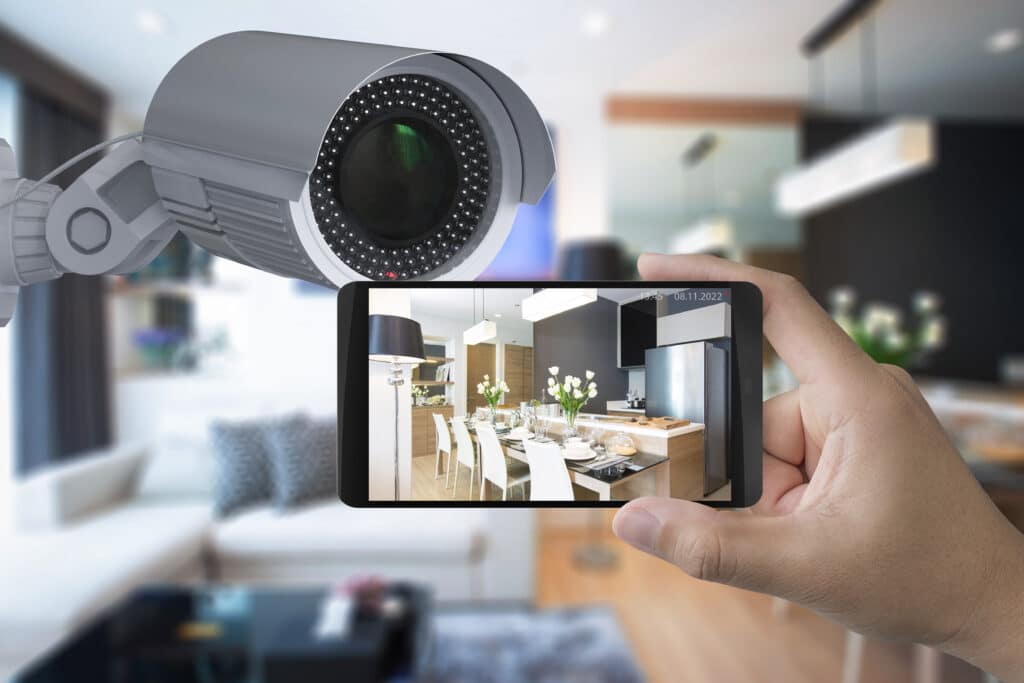
این ویدیو را تماشا کنید تا ببینید کنترل دوربین PTZ در اپلیکیشن موبایل Viewtron برای آیفون و اندروید چقدر آسان است. نحوه فعال کردن هر یک از مکانهای از پیش تعیین شده دوربین PTZ و همچنین زوم دستی شیب پان با ضربه زدن روی نمای زنده دوربین در برنامه را مشاهده کنید. در اینجا نحوه کار آن آمده است.
این نمای زنده دوربین امنیتی در برنامه موبایل سیستم های دوربین امنیتی Viewtron است. این یک نمای زنده با یک دوربین است. این برنامه همچنین از نماهای مختلف از چندین دوربین پشتیبانی می کند. برای کنترل دوربین PTZ، باید به نمای دوربین تکی بروید.

وقتی در نمای دوربین زنده ضربه بزنید، این نمادها روی صفحه ظاهر می شوند. روی نماد دوربین PTZ ضربه بزنید تا کنترلهای بزرگنمایی حرکت و شیب فعال شود.

این کنترل های دوربین PTZ فعال شده را نشان می دهد. از نمادهای + / – برای بزرگنمایی و بزرگنمایی استفاده کنید. روی هر نقطه از صفحه ضربه بزنید و دوربین حرکت می کند و کج می شود تا نما روی جایی که روی آن ضربه می زنید متمرکز شود.

برای دسترسی به مکان های از پیش تعیین شده PTZ، این نماد را فشار دهید. هر مکان از پیش تعیین شده ای که پیکربندی شده باشد ظاهر می شود. برای رفتن به آن مکان از پیش تعیین شده، می توانید روی هر یک از آنها ضربه بزنید. وقتی روی آن ضربه میزنید، دوربین بهطور خودکار حرکت میکند و به سمت مکان متمایل میشود.
حالت PTZ ردیابی خودکار AI Human Recognition
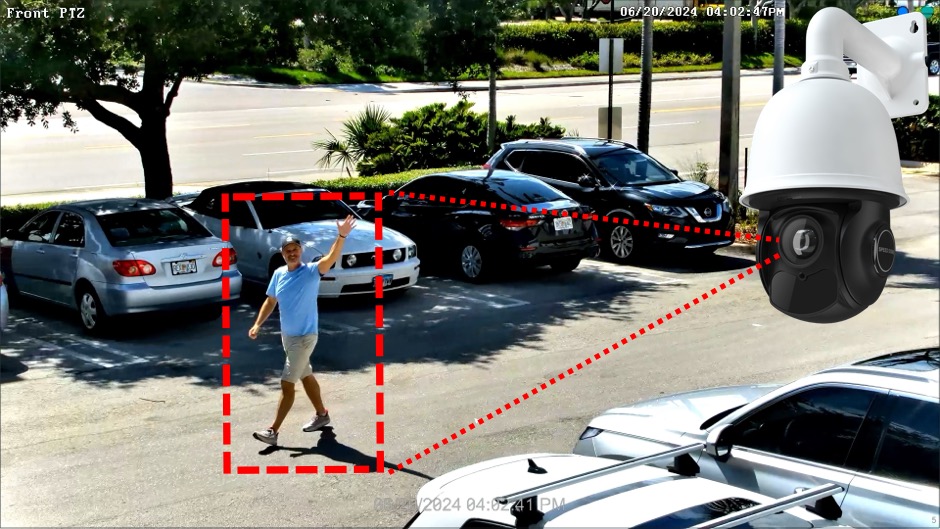
دوربینهای Viewtron PTZ علاوه بر کنترلهای زوم دستی که در اپلیکیشن موبایل موجود است، از ردیابی خودکار نیز پشتیبانی میکنند. می توانید تشخیص افراد و تشخیص وسیله نقلیه را تنظیم کنید تا این اشیاء به طور خودکار ردیابی شوند. Pan Tilt Zoom دوربین به طور مستقل برای ردیابی سوژه شناسایی شده در هنگام مشاهده دوربین کار می کند. در این مورد، تشخیص عبور از خط تنظیم شده است تا هنگامی که یک شخص شناسایی می شود، PTZ خودکار را راه اندازی کند.
تشخیص ماشین هوش مصنوعی + ردیابی خودکار Pan Tilt Zoom

در اینجا Viewtron IP-PTZ-832 است که به طور خودکار یک خودرو را هنگامی که نرم افزار هوش مصنوعی آن را در منطقه نفوذ تشخیص دهد، ردیابی می کند.
دوربین IP-PTZ-832 4K PTZ با نرم افزار ردیابی خودکار هوش مصنوعی
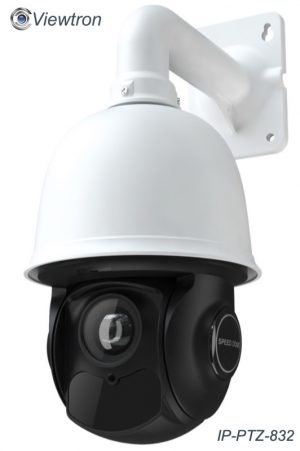
Viewtron IP-PTZ-832 یک دوربین 4K TZ با قدرت اترنت، دید در شب مادون قرمز و نرم افزار هوش مصنوعی ردیابی خودکار است. این دوربین IP مطابق با NDAA است، به این معنی که برای خرید و نصب توسط دولت ایالات متحده در تاسیسات دولتی تایید شده است.
دوربین IP NVR
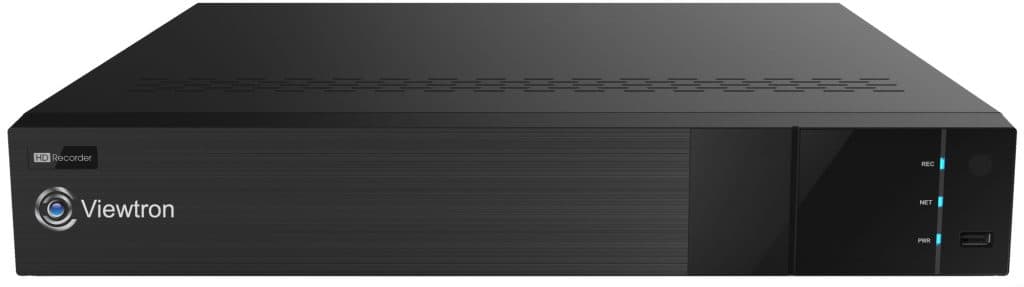
این دوربین NVR امنیتی Viewtron است که دوربین PTZ در دموهای ویدیویی فوق به آن متصل است. علاوه بر قابلیت ردیابی خودکار، زوم پان شیب را می توان به صورت دستی از طریق ماوس USB که به NVR متصل است نیز کنترل کرد. NVR دوربین IP Viewtron در مدل های 8 کانال، 16 کانال، 32 کانال و 64 کانال موجود است. Viewtron 128 کانال NVR برای سفارش ویژه موجود است.
نمایش های ویدئویی از دوربین PTZ با ردیابی خودکار
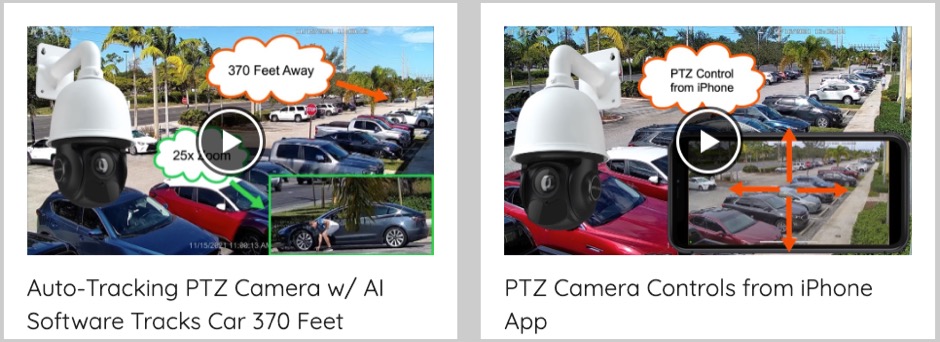
برای تماشای تمام نمایش های ویدئویی ما از دوربین های PTZ اینجا را کلیک کنید. لطفاً توجه داشته باشید که همه دوربین های PTZ Auto Tracking Viewtron دارای قابلیت نرم افزار هوش مصنوعی یکسانی هستند. تفاوت اصلی بین مدل های مختلف PTZ وضوح و لنز زوم است. اکثر نمایشهای ویدیویی موجود ما با استفاده از مدل زوم 4 مگاپیکسلی/25 برابری ضبط میشوند.
محصولات دوربین مدار بسته مرتبط
- دوربینهای PTZ – علاوه بر ردیابی خودکار دوربینهای IP PTZ، دوربین مداربسته حرفهای دوربینهای مداربسته آنالوگ و دوربینهای پانتیلت و زوم HD BNC را نیز عرضه میکند.
- دوربین هوش مصنوعی – شما می توانید تمام دوربین های هوش مصنوعی Viewtron را که ارائه می کنیم در این صفحه پیدا کنید.
- دوربینهای ALPR / LPC – دوربینهای مدار بسته Pros دوربینهای ALPR (تشخیص خودکار پلاک خودرو) را برای سیستمهای دوربین IP و دوربینهای ضبط پلاک برای سیستمهای دوربین BNC میفروشد.
متن فیلم
در اینجا متنی از ویدیو در بالای این صفحه است.
سلام بچه ها، این مایک از متخصصین دوربین مداربسته است. در این ویدیو من تست های بیشتری را با دوربین جدید Viewtron 4K PTZ خود انجام خواهم داد. و در این ویدیو، دوربین را کنترل می کنم و آن را به صورت زنده از برنامه موبایل iOS تماشا می کنم. برنامه اندروید هم به همین صورت کار می کند و کاری که من می خواهم انجام دهم این است که ماشینم را از طریق پارکینگ خود به پارکینگ مجاور برانم و از چند مکان از پیش تعیین شده که در NVR، اما من میخواهم به آن مکانهای از پیش تعیینشده در برنامه پیمایش کنم. و سپس چند کنترل دستی زوم پان شیب را انجام خواهم داد. من 500 فوت از جایی که این دوربین نصب شده است پارک خواهم کرد. و وقتی از ماشین پیاده می شوم و به سمت منطقه ای که می خواهم توقف کنم، 450 فوت دورتر خواهم بود.
خوب، در اینجا نمای زنده دوربین امنیتی در برنامه تلفن همراه Viewtron برای iPhone است. و در اینجا من در حال رانندگی هستم و می خواهم روی این علامت توقف اینجا توقف کنم تا بتوانم کنترل های PTZ برنامه را بالا بکشم. من در حال حاضر روی برنامه از ماشینم زنده هستم. این چیزی است که شما در اینجا می بینید. بنابراین در اینجا مکان های از پیش تعیین شده هستند و من این را یک پمپ بنزین نامیده ام که فقط PTZ را به سمت پمپ بنزین مجاور میدان ما نشان می دهد. و سپس این نیم مقیاس از پیش تعیین شده باعث می شود تا حدود نصف بزرگنمایی کنم. در واقع کمی کوچکتر است، اما من این کار را انجام دادم تا بتوانیم دنبالم برویم و به آن منطقه حرکت کنیم. و در یک ثانیه، روی بزرگنمایی از پیش تعیین شده ضربه می زنم که محل پارکی را که می خواهم به آن بالا بکشم، بازنشانی می کند. و آن محل پارک دقیقاً 500 فوت از محل نصب دوربین فاصله دارد.
من فقط آن را اندازه گرفتم و وقتی از ماشین پیاده می شوم و به تابلوی ایست می روم 50 فوت نزدیک تر است یعنی حدود 450 فوت. نکته قابل توجه، این برنامه در حال حاضر با وضوح حدود 1080p اجرا می شود. در اپلیکیشن موبایل، با وجود اینکه یک دوربین 4K PTZ است، پخش جریانی با وضوح 4K فایده ای ندارد. بنابراین، اگرچه برنامه با رزولوشن 1080p پخش می شود، ضبطی که در Viewtron NVR انجام می شود با وضوح کامل 4K است. بنابراین من فقط می خواهم به اینجا حرکت کنم و برای یک ثانیه اینجا را تکان دهم. باز هم این 450 فوت دورتر است.
و سپس میخواهم کنترلهای حرکت دستی، شیب و بزرگنمایی را در اینجا تغییر دهم، و سپس به صورت دستی لنز را کوچکنمایی میکنم. بنابراین روی دکمه منهای روی کنترل پنل زوم در سمت راست ضربه می زنم تا بزرگنمایی کنم. و سپس فقط با لمس صفحه نمایش کمی حرکت و کج کردن را انجام می دهم. پس می بینید که آن دایره کوچک چشمک می زند؟ در آنجا روی صفحه ضربه می زنم. و هر کجا را لمس کنید، دوربین به طور خودکار حرکت میکند و به سمت مرکز آن نقطه در نما میچرخد. بنابراین هر جا که من لمس می کنم دوربین حرکت می کند تا آن ناحیه در مرکز قرار گیرد.
بنابراین میخواهم آن را در مرکز خودم قرار دهم و آن را بزرگنمایی کنم، کمی بیشتر آن را در مرکز قرار دهم و سپس در یک ثانیه شروع به بزرگنمایی آن در اینجا میکنم. پس حالا بیایید دوباره لنز را بزرگنمایی کنیم، و زمانی که تمام راه را بزرگنمایی کردم، تنظیمات از پیش تنظیم شده را به عقب برگردانم و دوربین را به موقعیت اصلی که به عنوان ورودی خود دارم برگردانم. این عملاً ورودی پارکینگ ما در اینجا است. سپس روی آن دکمه در گوشه سمت راست بالا ضربه می زنم تا از کنترل های PTZ خلاص شوم، و سپس دوباره روی صفحه ضربه می زنم تا از شر تمام کنترل های دوربین خلاص شوم.
بچه ها امیدوارم این ویدیو مفید بوده باشه باز هم، برنامه تلفن همراه اندروید دقیقاً همان چیزی است که دیدید. میتوانید به مکانهای از پیش تعیینشده و همچنین کنترلهای بزرگنمایی دستی حرکت و شیب دسترسی داشته باشید. علاوه بر این، میتوانید این دوربین را مستقیماً روی NVR با استفاده از ماوس USB که در همه NVRهای ما موجود است، کنترل کنید. و نرم افزار دسکتاپ برای ویندوز و مک که می تواند دوربین PTZ را نیز کنترل کند. اگر در مورد هر یک از این موارد سؤالی دارید، در هر زمان با من تماس بگیرید. می توان با من در mike@cctvcamerapros.net تماس گرفت. اگر میخواهید چند نمایش ویدیوی اضافی ببینید، من چند نسخه نمایشی از ویژگی ردیابی خودکار این دوربین را انجام دادهام.
من مناطق نفوذ و مناطق عبور از خط را در جلوی میدان ما ایجاد کردم تا تشخیص دهم که ماشین ها و افراد چه زمانی وارد میدان ما می شوند. و سپس این دوربین میتواند بهجای کنترلهای دستی PTZ، بهطور خودکار بهطور خودکار ردیابی کند، میتواند به تنهایی حرکت کند و اشیاء انسان و وسایل نقلیه را ردیابی کند. میتوانید تمام ویدیوهای آزمایشی را ببینید و قیمت فعلی و آخرین مشخصات این دوربین را در www.cctvcamerapros.com/4KPTZ دریافت کنید. ممنون که تماشا کردید