با توسعه سریع فناوری در دسترس و محیط پر رونق آنلاین، پخش زنده در دسترس تر و تقاضا می شود. پیشگام در دهه گذشته در این انقلاب پخش زنده Twitch.tv بوده است که آمازون در سال 2014 آن را خریداری کرد.
ما مشتاقیم که مشتریان خود را با یک پیشرفت بزرگ آشنا کنیم: توانایی پخش مستقیم به Twitch با استفاده از دوربینهای PTZ استریم زنده که در اینجا در CCTV Camera World ارائه میکنیم. و منظور ما از «مستقیم» این است که این دوربینها میتوانند به طور مستقل بدون نیاز به رایانه برای رمزگذاری ویدیو، پخش جریانی داشته باشند. این مقاله نحوه کار شما را در فرآیند اتصال یکی از دوربین های پان شیب و زوم آوالونیکس به Twitch راهنمایی می کند و تجربه پخش جریانی شما را ساده می کند.
مشتریان ما خلاقانه از دوربین های پخش زنده ما برای اهداف مختلفی استفاده کرده اند، از جمله پخش رویدادهای ورزشی داخلی و آماتور، نمایش سواحل آرام و ثبت حیات وحش. صرف نظر از اهداف پخش جریانی شما، دوربینهای پخش زنده که ما در CCTV Camera World ارائه میکنیم، روند ارائه نمای منحصربهفرد شما را در وب ساده میکند. حتی می توانید جریان را در وب سایت خود جاسازی کنید بدون پرداخت هزینه های مستمر با استفاده از دوربین های ما با سرویس پخش رایگان Twitch.
چه بخواهید ویدیوی ما را تماشا کنید یا این مقاله را بخوانید، درک کاملی از نحوه تنظیم دوربین، اتصال به Twitch و شروع پخش زنده دریافت خواهید کرد. با تماشای ویدیوی کلی زیر، بیایید با درک اولیه از چیستی این فرآیند و اجرای آسان آن شروع کنیم.
الزامات
- دوربین PTZ برای پخش زنده – برای پخش جریانی Twitch ضروری است، دوربین های انتخابی ما در زیر دارای قابلیت پخش زنده داخلی هستند. علاقه مند به یادگیری بیشتر در مورد یک مدل خاص هستید؟ برای جزئیات بیشتر روی هر دوربینی در چرخ فلک زیر کلیک کنید.
- انژکتور یا سوئیچ PoE – این دستگاه دوربین شما را تغذیه می کند و آن را به شبکه شما متصل می کند.
- کابل های شبکه اترنت – دو کابل مورد نیاز است – یکی دوربین را به انژکتور یا سوئیچ PoE و دیگری انژکتور/سوئیچ را به روتر شما متصل می کند.
- کامپیوتر ویندوز – تا زمانی که شما از قبل آدرس IP دوربین را در شبکه خود بدانید، می توان فرآیند راه اندازی را در Mac تکمیل کرد، اما ویندوز سازگاری نرم افزاری بهتری را با ابزار IP Finder ما ارائه می دهد.
- جعبه اتصال اضافی – برای محافظت بهتر از اتصالات و سیم کشی خود، یک جعبه اتصال با دوربین خریداری کنید.
- اینترنت پرسرعت – حداقل سرعت آپلود 5 مگابیت در ثانیه برای یک جریان 1080P مورد نیاز است، اگرچه 10 مگابیت در ثانیه یا بالاتر برای کیفیت پخش بهینه توصیه می شود.
- اکانت توییچ – به یک حساب کاربری فعال Twitch نیاز دارید. برای راه اندازی به کمک نیاز دارید؟ برای راهنمایی اینجا را کلیک کنید.
مرحله 1. راه اندازی اولیه دوربین PTZ
قبل از اینکه دوربین PTZ خود را برای پخش زنده تنظیم کنید، بسیار مهم است که عملکرد دوربین خود را بدانید و مطمئن شوید که به درستی تغذیه و وصل شده است. توصیه می کنیم قبل از نصب نهایی، یک “تست نیمکت” – یک تنظیم اولیه در یک محیط کنترل شده مانند خانه یا محل کار خود – انجام دهید تا با دوربین و ویژگی های آن راحت شوید.
توجه داشته باشید: یک کتابچه سبز رنگ حاوی دستورالعمل های مهم از جمله بایدها و نبایدهای اولیه همراه با خرید دوربین مداربسته دنیای دوربین مداربسته شما است. لطفاً قبل از شروع وقت بگذارید و این اطلاعات را با دقت بخوانید.
اگر ترجیح می دهید یک راهنمای ویدیویی تماشا کنید، آموزش ویدیویی جامع ما را در زیر بررسی کنید.
دوربین نوعی دوربین PoE است که می تواند برق و داده ها را از طریق فناوری PoE دریافت کند تا فرآیند سیم کشی را ساده کند. در این قسمت به دوربین، یک انژکتور PoE یا سوئیچ PoE و دو کابل اترنت نیاز دارید. در اینجا نحوه ادامه کار آمده است:
- بسته بندی دوربین، انژکتور/سوئیچ PoE و کابل های اترنت را باز کنید.
- انژکتور PoE را روشن کنید یا به پریز برق بروید.
- از یکی از کابل های اترنت برای اتصال دوربین به پورت انژکتور با برچسب “Power/Data” یا “P/D” استفاده کنید.
- کابل اترنت دوم را بردارید و یک سر آن را به پورت انژکتور دیگر با برچسب “داده” و سر دیگر را به روتر یا مودم خود وصل کنید.
همانطور که در تصویر زیر نشان داده شده است، اکنون دوربین شما باید روشن و به شبکه شما متصل شود.
مرحله 2. از رایانه خود به دوربین دسترسی پیدا کنید
تا زمانی که دوربین به درستی به منبع تغذیه PoE وصل شده باشد و منبع تغذیه PoE نیز به نوبه خود به روتر یا مودم شما متصل باشد، دوربین روشن می شود، راه اندازی می شود و به شبکه محلی شما متصل می شود. قدم بعدی استفاده از مرورگر وب برای ورود به دوربین و دسترسی به تنظیمات آن است.
توجه داشته باشید: اگر بتوانیم با شما تماس بگیریم و یک آدرس IP برای تنظیم دوربین دریافت کنیم، معمولاً کارکنان انبار ما دوربینهایی را که ارسال میکنیم آزمایش و از قبل پیکربندی میکنند. آنها ممکن است جعبه دوربین را با آدرس IP و جزئیات ورود برچسب گذاری کرده باشند. مهم است که این جعبه را در مکانی امن نگه دارید و آن را گم نکنید. اگر قبل از ارسال آدرس IP را مشخص نکردهاید، دوربین شما روی DHCP یا IP پیشفرض 192.168.1.109 تنظیم میشود و این اطلاعات را روی برچسب پیدا خواهید کرد.
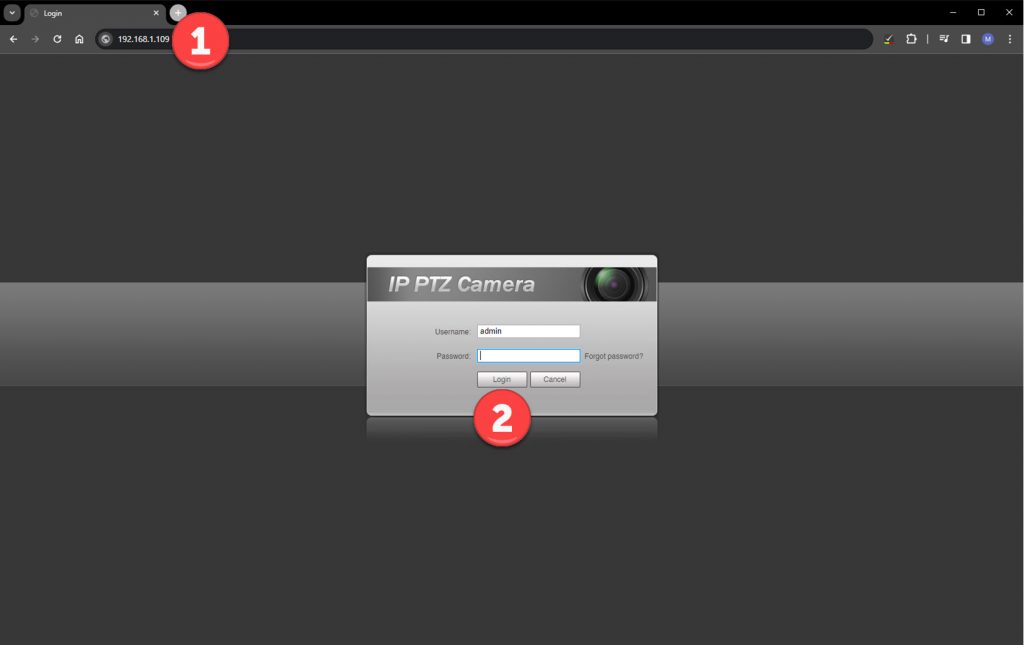
- مرورگر وب دلخواه خود را در رایانه ویندوز خود باز کنید. (مثلا گوگل کروم)
- آدرس IP ذکر شده روی برچسب روی جعبه دوربین را در نوار آدرس مرورگر خود وارد کنید.
- Enter را فشار دهید یا روی دکمه “Go” مرورگر کلیک کنید.
- با استفاده از نام کاربری و رمز عبور ذکر شده روی برچسب وارد دوربین شوید.
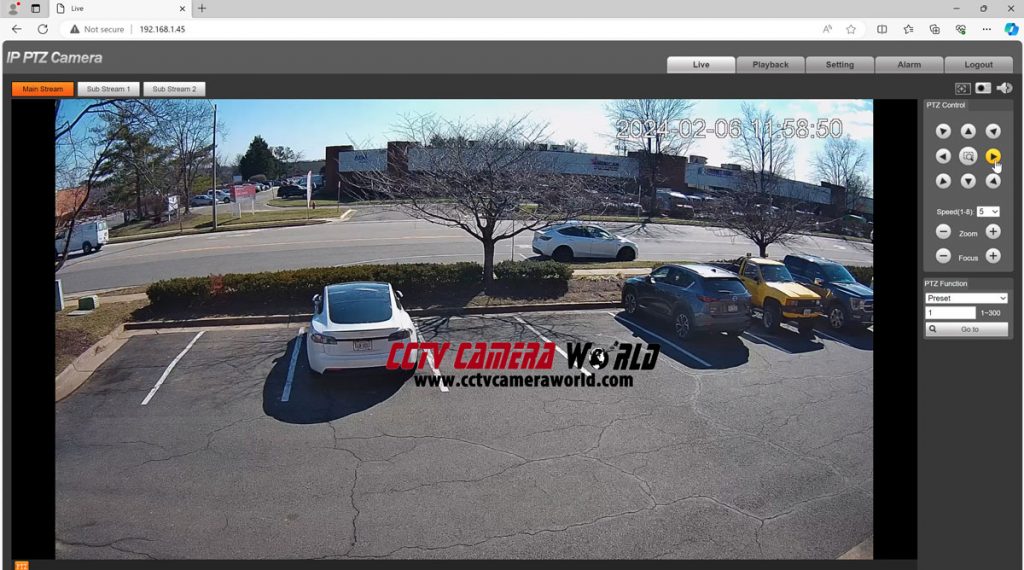
مرحله 3. آماده سازی جریان Twitch خود
کار بزرگی برای پشت سر گذاشتن بخش دشوار! با دسترسی به دوربین خود از طریق یک مرورگر وب، اکنون آماده هستید تا در حساب Twitch خود فرو بروید و جریان خود را سفارشی کنید، و همچنین یک URL RTMP ایجاد کنید که برای راه اندازی استریم خود استفاده می شود.
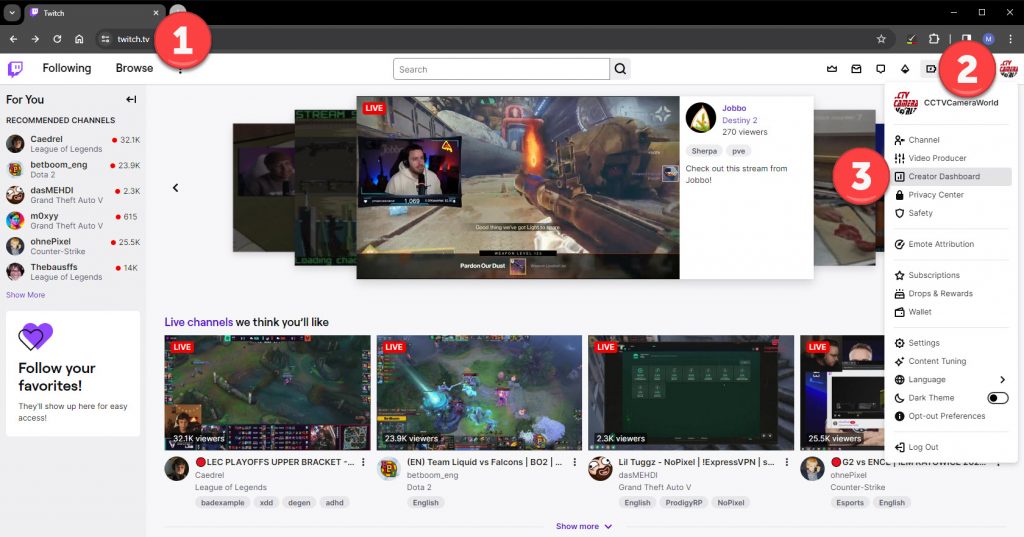
- مرورگر وب دلخواه خود را در رایانه ویندوز خود باز کنید. (مثلا گوگل کروم)
- آدرس IP ذکر شده روی برچسب روی جعبه دوربین را در نوار آدرس مرورگر خود وارد کنید.
- Enter را فشار دهید یا روی دکمه “Go” مرورگر کلیک کنید.
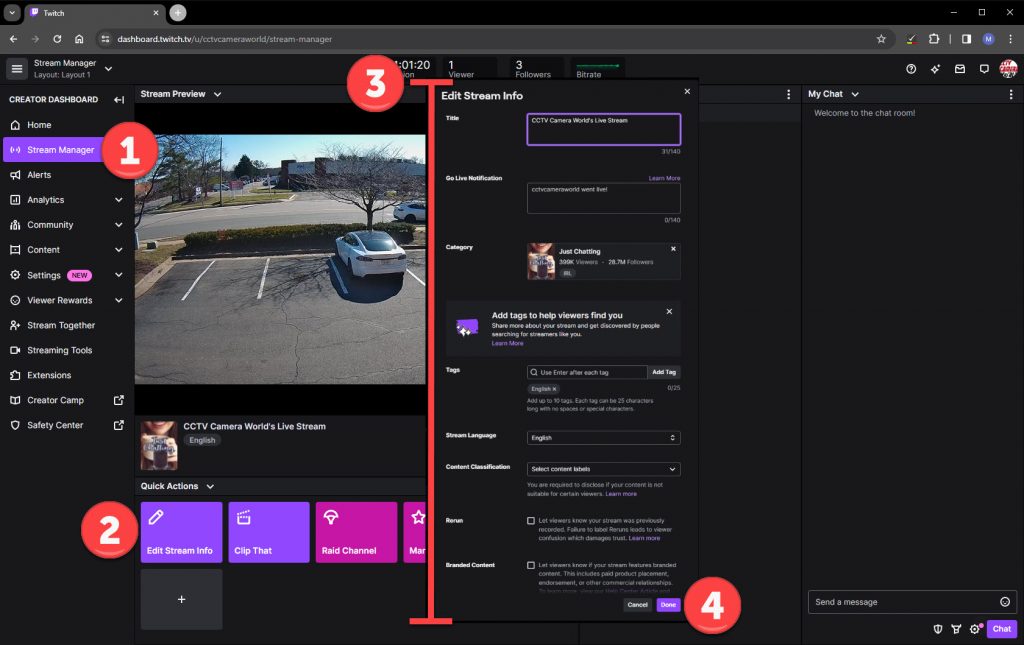
- در داشبورد سازنده، روی گزینه “Stream Manager” در منوی سمت چپ کلیک کنید.
- در صفحه مدیریت جریان، دکمه ویرایش اطلاعات جریان را در زیر اقدامات سریع، که ممکن است در سمت راست یا در پایین صفحه قرار دارد، پیدا کرده و کلیک کنید. در پنجره بازشو، میتوانید عنوان جریان، اعلان «زنده»، دسته، برچسبها و زبان پخش خود را تنظیم کنید. پس از انجام تغییرات، حتماً روی “انجام شد” کلیک کنید تا مطمئن شوید که آنها ذخیره شده اند.
مرحله 4. آماده سازی Twitch Stream URL Key
اکنون که جریان Twitch شما مطابق میل شما سفارشی شده است، گام مهم بعدی در داشبورد Twitch Creator این است که URL استریم خود را ایجاد کنید. دوربین برای پیکربندی سرویس پخش جریانی Twitch در تنظیمات دوربین به URL جریان ویدیو نیاز دارد. به این ترتیب، دوربین میتواند ویدیوی زنده را به سرور ویدیوی توییچ پخش کند تا ویدیوی شما به صورت زنده پخش شود.
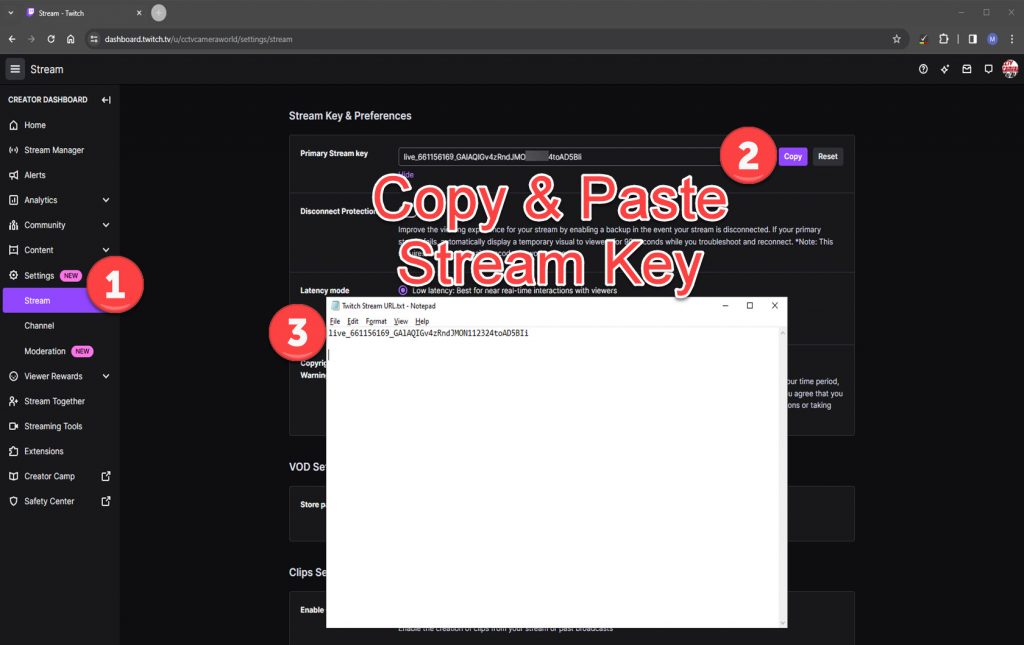
در اینجا نحوه ایجاد URL استریم Twitch خود آورده شده است:
- در داشبورد سازنده، روی گزینه “تنظیمات” واقع در منوی اصلی سمت چپ کلیک کنید. با این کار یک منوی فرعی باز می شود که در آن باید گزینه “Stream” را انتخاب کنید.
- کلید جریان شما به طور ایمن در صفحه تنظیمات و جریان پنهان است. به عنوان یک اقدام احتیاطی، Twitch توصیه می کند: «هرگز کلید استریم خود را با کسی به اشتراک نگذارید یا آن را در یک جریان نشان دهید! کارمندان، مدیران، یا ناظران جهانی Twitch هرگز این اطلاعات را از شما نخواهند خواست.” با کلیک روی “من متوجه شدم” این هشدار را تأیید کنید تا کلید پخش شما آشکار شود.
- با کلیک بر روی دکمه کپی یا برجسته کردن آن، کلیک راست و انتخاب Copy، کلید جریان را کپی کنید. برای کسانی که با میانبرهای صفحه کلید آشنا هستند، CTRL+C و CTRL+V این کار را انجام می دهند. این کلید را در نرم افزارهای ویرایش متن مانند Notepad یا Microsoft Word قرار دهید.
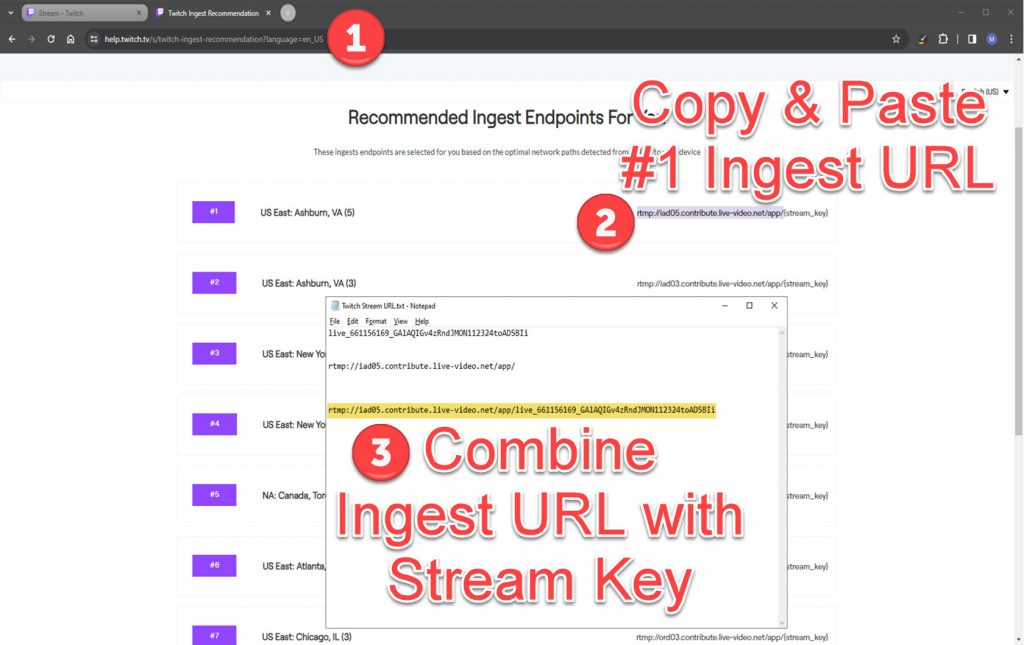
- مرحله بعدی شامل انتخاب مناسب ترین سرور “پرستو” برای جریان ویدئوی شما است. به طور کلی، بهترین انتخاب، نزدیک ترین سرور به موقعیت مکانی شما است. به عنوان مثال، در ویدیوی خود از سروری در Ashburn، ویرجینیا استفاده می کنیم. برای یافتن بهترین سرور برای خود، از لینک زیر دیدن کنید و توصیه بالا را در نوت بوک خود کپی کنید: https://help.twitch.tv/s/twitch-ingest-recommendation
- در نهایت، برای تکمیل URL استریم خود، کلید استریم خود را در انتهای سرور دریافت کننده جریان قرار دهید تا آنها را در URL کلید جریان خود ترکیب کنید. در اینجا مثالی از اینکه URL کلید جریانی مناسب به نظر می رسد آورده شده است:
rtmp://iad05.contribute.live-video.net/app/live_661156169_GAlAQIGv4zRndJMON112324toAD5BIi
مرحله 5. دوربین PTZ را در حالت Twitch پخش کنید
شما تقریباً در خط پایان هستید! چند مرحله آخر برای شروع پخش در تنظیمات دوربین است. باید به رابط وب دوربین برگردید. اگر قبلاً برگه یا پنجره مرورگر دوربین را بسته اید، آن را دوباره باز کنید و دوباره وارد دوربین شوید.
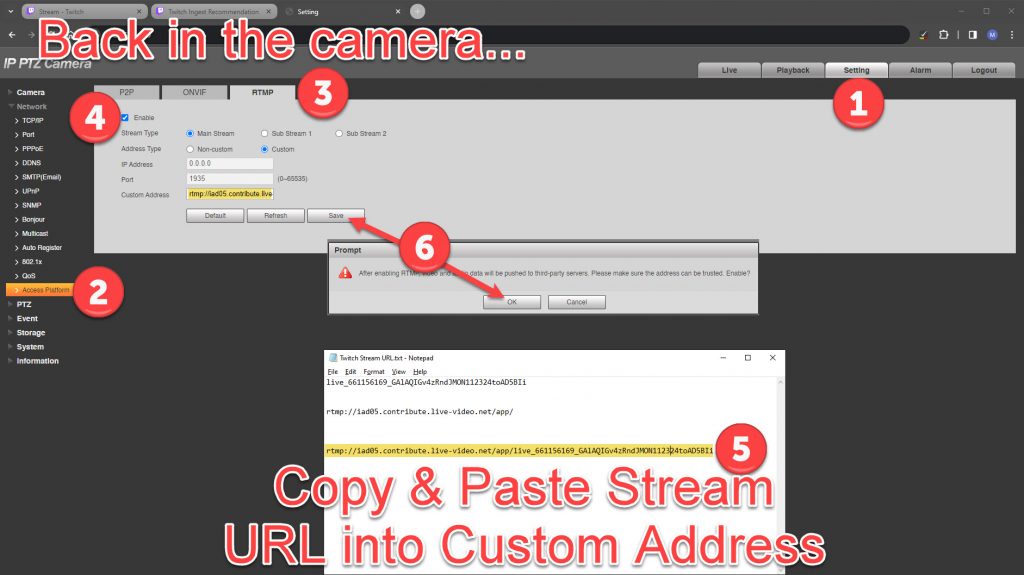
- برای دسترسی به تنظیمات دوربین، روی دکمه “تنظیمات” واقع در گوشه سمت راست بالای صفحه کلیک کنید.
- از آنجا به منوی سمت چپ بروید تا وارد زیر منوی Network شوید و سپس بر روی گزینه “Access Platform” کلیک کنید.
- در تنظیمات پلت فرم دسترسی، تب “RTMP” را انتخاب کنید.
- روی گزینه Enable کلیک کنید و گزینه Custom را در کنار Address Type انتخاب کنید.
- URL جریانی را که آماده کرده اید در ویرایشگر متن خود کپی کنید و آن را در کادر متنی “URL سفارشی” قرار دهید.
- برای شروع پخش جریانی، روی دکمه «ذخیره» کلیک کنید و با کلیک روی «OK» فرمان ظاهر شده را تأیید کنید.
به شرطی که URL جریان شما بدون هیچ غلط املایی صحیح باشد، جریان شما باید فوراً شروع شود! میتوانید جریان و تعاملات خود را با بینندگان خود در صفحه داشبورد سازندگان و مدیریت جریان مدیریت کنید.
برای متوقف کردن پخش جریانی، میتوانید به سادگی دوربین را خاموش کنید یا علامت فعال کردن را در صفحه RTMP در رابط وب دوربین بردارید.
امیدواریم این راهنما برای شما مفید واقع شود. اگر سوال دیگری در مورد نحوه استفاده از محصولات خریداری شده از دوربین مدار بسته جهان دارید، لطفاً از دکمه تماس با ما برای ارسال یادداشت استفاده کنید.