برای یادگیری رویدادهای پشتیبان ویدیویی ضبط شده در ViewTron DVR / NVR در انگشت شست USB خارجی ، این ویدیو را تماشا کنید. روش های زیادی برای جستجو و بایگانی ViewTron DVRS و سوابق نظارت بر فیلم NVRS وجود دارد. در این ویدیو ، من روی یک ویژگی جستجوی رویداد تمرکز می کنم که به شما امکان می دهد به سرعت لیستی از رویدادهای زنگ هشدار را مرور کنید. ضبط کننده های ViewTron از انواع زیر از وقایع زنگ هشدار پشتیبانی می کنند: ضبط حرکت ، ضبط شیء AI برای تشخیص اشیاء (فقط NVR) ، ضبط دستی / وحشت ، ضبط معاملات فروش ، ضبط سنسور هشدار خارجی.
در این ویدئو ، من به ضبط کشف انسان / ضبط نفوذ ، که کودک با ضبط پیشرفته برای تشخیص حرکتی است که بسیار مطمئن تر است ، تمرکز خواهم کرد. روند یافتن هر نوع زنگ هشدار / رویدادها یکسان است. همچنین ، این فرآیند برای دوربین IP ViewTron NVRS و BNC / CCTV DVR روی دوربین یکسان است ، اما فقط NVR ViewTron با دوربین های امنیتی AI یکپارچه است. در اینجا نحوه عملکرد آن آورده شده است.
یک دستگاه USB را در NVR / DVR قرار دهید
همه DVR های ViewTron و ViewTron NVRS دارای یک درگاه USB در صفحه جلو و عقب هستند. من از ماوس پورت USB جلو استفاده می کنم. در بالا می بینید که من دستگاه انگشت شست USB خود را در درگاه عقب 32 کانال NVR در Pro در دوربین دوربین مدار بسته قرار دادم.
قالب دستگاه USB
ضبط کننده های ViewTron تقریباً با تمام قالب های پرونده مشترک که از قبل بر روی انگشت شست USB ساخته شده اند ، سازگار هستند ، به جز سیستم فایل EXFAT (جدول توزیع پرونده). Exfat یک سیستم فایل است که توسط مایکروسافت ساخته شده است و با ضبط کننده های ViewTron سازگار نیست. خوشبختانه ، یک روش بسیار آسان برای تبدیل هارد دیسک های USB به ضبط کننده های ViewTron وجود دارد.

اگر نیاز به قالب بندی دستگاه انگشت شست خود دارید ، دیسک را از منوی اصلی انتخاب کنید.

در صفحه کنترل دیسک ، هارد اصلی DVR و USB Thumb را مشاهده خواهید کرد. مراقب باشید تا به طور تصادفی دیسک سخت DVRS را قالب بندی نکنید. دستگاه USB با UDISK-1 مشخص می شود. برای شروع بر روی دکمه Format کلیک کنید ، سپس با کلیک روی OK تأیید کنید.
فیلم و پشتیبان را جستجو کنید

با استفاده از یک دستگاه انگشت شست USB به درستی که در ضبط ViewTron قرار داده شده است ، از منوی اصلی جستجو و پشتیبان گیری را انتخاب کنید.
فیلم جستجو را بر اساس رویداد

موارد زیر را در صفحه جستجو و پشتیبان انجام دهید.
- روی پیوند رویداد کلیک کنید.
- زمان شروع و زمان جستجو را برای رویداد خود انتخاب کنید.
- یک یا چند دوربین مورد نظر خود را در جستجوی خود انتخاب کنید.
- نوع رویداد (های) مورد نظر خود را انتخاب کنید.
- روی دکمه جستجو کلیک کنید. لیستی از وقایع ظاهر می شود.
- اگر می خواهید رویدادهای ویدیویی را پیش نمایش و ضبط کنید ، روی دکمه پخش در این رویداد کلیک کنید.
- روی کادر کنار یک یا چند رویداد مورد نظر برای بایگانی دستگاه انگشت شست USB خود کلیک کنید.
- روی دکمه پشتیبان کلیک کنید.

لطفاً توجه داشته باشید که اگر روی دکمه پخش روی هر یک از رویدادها کلیک کنید ، همانطور که در بالا مشاهده می کنید ، یک پنجره پخش ویدیویی کوچک ظاهر می شود. همچنین ، توجه داشته باشید که اگر روی دکمه پخش روی دکمه پشتیبان کلیک کنید ، این صفحه نمایش فیلمبرداری ویدیویی کامل را باز می کند.

وقتی روی دکمه برگشت کلیک می کنید ، پنجره Recording Backup ظاهر می شود. با این کار به شما امکان می دهد مکان دستگاه USB خود را در جایی که می خواهید از ویدیو (های) پشتیبان تهیه کنید ، مرور کنید. همچنین می توانید دایرکتوری های جدیدی را در دستگاه ایجاد کنید. 3 نوع فایل ویدیویی وجود دارد که ViewTron NVR می تواند صادر کند: خصوصی ، AVI و MP4. خصوصی یک قالب ویدیویی ثبت شده است که یک پخش کننده ویدیوی ویندوز را نیز صادر می کند. برای سازگاری حداکثر پخش ، توصیه می کنم نوع File MP4 را انتخاب کنید. این نوع پرونده را می توان با استفاده از Windows Media Player ، QuickTime و VLC Player در ویندوز و Macintosh Computer پخش کرد. VLC Player یک پخش کننده ویدیویی باز است که در دسترس Mac و Windows است. PRO PRO PROS CCTV دریافت که این بازیکن قابل اطمینان ترین است. می توانید پخش کننده VLC را به صورت رایگان در اینجا بارگیری کنید.
فیلم را در مک و ویندوز پخش کنید

این چیزی است که ویدیوی صادر شده در Macbook من با استفاده از پخش کننده ویدیوی رایگان VLC.
فیلم های هوش مصنوعی با دوربین
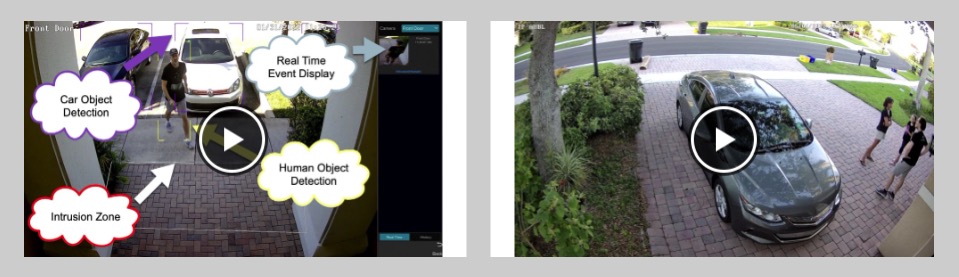
شما می توانید با استفاده از دوربین های زنگ هشدار ViewTron و دوربین های هوش مصنوعی در اینجا ویدیوی نسخه ی نمایشی اضافی را تماشا کنید.
کپی ویدیویی
در اینجا یک کپی متن کامل از فیلم در بالای این صفحه وب آورده شده است.
سلام بچه ها مایک از جوانب مثبت PCTV در اینجا. این یک روش واقعاً سریع و آسان برای یافتن رویدادهایی در ViewTron DVR یا NVR شما است و توسط بخش های ویدیویی صادرات USB Thumb Drive ضبط شده است ، بنابراین می توانید آنها را با اجرای قانون یا هر کسی که نیاز به پخش این کار را در رایانه ویندوز یا MAC به اشتراک بگذارید ، به اشتراک بگذارید. بنابراین ما از ViewTron 32 کانال NVR ، که در اینجا در دفتر داریم استفاده خواهیم کرد. و اولین کاری که من انجام خواهم داد این است که من یک دستگاه انگشت شست USB را در درگاه USB عقب قرار می دهم. و اکنون به NVR می روم و نحوه جستجوی و صادرات ویدیوی را به شما نشان می دهم.
در اینجا یک نمای زنده از ViewTron NVR آورده شده است. و برای دسترسی به صفحه جستجو و بازی ، روی منو اینجا کلیک می کنم و سپس جستجو و بایگانی را انتخاب می کنم. و می بینید که روش های مختلفی برای جستجو و بایگانی وجود دارد ، اما ما برای این فیلم روی این رویداد تمرکز خواهیم کرد. بنابراین من روی برگه رویداد اینجا کلیک می کنم و سپس می توانید طیف وسیعی از تاریخ جستجو را انتخاب کنید. من امروز فقط به دنبال آن خواهم بود. بنابراین می توانید زمان شروع و زمان پایان را انتخاب کنید و سپس می توانید دوربین یا دوربین های مختلفی را که می خواهید جستجو کنید انتخاب کنید. و سپس می توانید نوع رویدادی را که می خواهید به دنبال آن باشید انتخاب کنید. بنابراین من یک حرکت و هوش مصنوعی را انتخاب می کنم تا به شما نشان دهم که می توانید بیش از یک نوع رویداد را انتخاب کنید.
اما من واقعاً می خواهم به دنبال رویدادهای هوش مصنوعی باشم. بنابراین من این تشخیص حرکت را غیرفعال می کنم و دوباره جستجو را انجام می دهم. و سپس چندین رویداد برای افتتاح سایت های هوش مصنوعی امروز وجود دارد. این دوربین برای تشخیص اتومبیل و افراد در مقابل مطب طراحی شده است. بنابراین از این صفحه می توانید به سادگی از این پخش کننده کوچک ویدیویی کوچک برای دیدن وقایع سریع استفاده کنید. بنابراین من فقط چند رویداد موجود در لیست را در اینجا بازتولید می کنم. و سپس ، هنگامی که تصمیم می گیرید کدام رویداد یا رویداد را می خواهید صادرات کنید ، می توانید این قسمت را بررسی کنید و در صورت تمایل می توانید ابتدا یک صفحه کامل بازی کنید. بنابراین به نظر می رسد این یک پخش تمام صفحه است.
و این دوربین IP ViewTron 180 با 20 فریم در ثانیه ثبت می شود. به همین دلیل است که نه ، من نمی گویم برش ، اما به اندازه سایر دوربین های هوش مصنوعی که در 30 فریم ثبت می شود ، مایع نیست. بنابراین من این رویداد را صادر می کنم. من این را بررسی کردم و سپس روی دکمه برگشت کلیک کنید. و سپس من در حال حاضر یک دستگاه انگشت شست درج شده دارم ، اما یک پوشه جدید از این دستگاه انگشت شست ایجاد می کنم و فقط این نسخه پشتیبان تهیه پشتیبان را نامگذاری می کنم. و بعد از اضافه کردن این پوشه ، آن را روی آن اعمال می کنم ، دو بار روی آن کلیک می کنم. و سپس می توانید نوع پرونده را انتخاب کنید.
من MP4 را به عنوان این پخش ها به خوبی در ویندوز و رایانه های شخصی MAC انتخاب می کنم و از رمزگذاری یا رمز عبور استفاده نمی کنم و OK را انتخاب می کنم. و سپس این روند با صادرات آغاز می شود ، که نظارت تصویری را به این دستگاه انگشت شست USB ثبت می کند و سپس موفقیت آمیز است. پس از اتمام ، من می توانم آن را ببندم. برگشتم به نگاه زنده. بنابراین آخرین چیزی که می خواهم به شما نشان دهم ، اکنون به MacBook خود می روم و این دستگاه را در یک انگشت شست USB قرار می دهم ، در دروازه قرار می دهم و به این پوشه پشتیبان منتقل می شوم و سپس این فایل MP4 را روی پخش کننده VLC پخش می کنم. این یک پخش کننده منبع باز است که می توانید به صورت رایگان بارگیری کنید. تمایل به کار بهتر از QuickTime دارد. بنابراین به نظر می رسد این یک فیلم MAC است.
دقیقاً در رایانه ویندوز یکسان به نظر می رسد و می توانید این وضوح عالی را مشاهده کنید. این در واقع یک دوربین 4K 180 است ، اما این روند برای هر یک از دوربین های IP از دوربین های ViewTron یا BNC یکسان است.
بچه ها ، امیدوارم این فیلم مفید بوده باشد. این غربالگری جستجو و پخش یکی از متداول ترین راه های پخش ویدیو و صادرات یک دستگاه USB به ViewTron NVRS و DVR. روش های دیگری برای انجام آن وجود دارد که من در فیلم های اضافی پوشش خواهم داد. اگر در مورد این یا چیزی مربوط به دوربین های امنیتی سؤالی دارید ، همیشه می توانید ایمیل را مستقیماً در mike@viewtron.com برای من ارسال کنید. اگر می خواهید در مورد دوربین های DVR ، NVRS و ViewTron ما اطلاعات بیشتری کسب کنید ، لطفاً به www.viewtron.com مراجعه کنید.
از تماشای شما متشکرم