دوربین های امنیتی Viewtron AI می توانند انواع مختلفی از اقدامات را هنگام به صدا درآوردن زنگ هشدار ایجاد کنند. به عنوان مثال، هنگامی که فردی در منطقه خاصی از دارایی شما تجاوز می کند، می توانید یک ضبط ویدیو را فعال کنید و اعلان را به برنامه تلفن همراه ارسال کنید. اما اگر بخواهید فقط در ساعات خاصی زنگ هشدار را فعال کنید چه؟ می توانید برای هر یک از دوربین های هوش مصنوعی Viewtron خود برنامه های زمانی سفارشی تنظیم کنید. ویدیوی بالا را تماشا کنید و دستورالعملهای راهاندازی زیر را دنبال کنید تا یک برنامه هشدار سفارشی تنظیم کنید.
لطفاً توجه داشته باشید که راه اندازی مستند شده در این دستورالعمل ها با یک دوربین امنیتی Viewtron AI متصل به Viewtron NVR است. تمام تنظیمات روی NVR انجام می شود.
تنظیم برنامه هشدار سفارشی Viewtron NVR
تنظیمات را از منوی شروع در گوشه پایین سمت چپ انتخاب کنید.

از صفحه تنظیمات اصلی، روی پیوند AI / Event کلیک کنید.

روی پیوند AI Event در منوی سمت چپ کلیک کنید. سپس دوربین امنیتی را که می خواهید پیکربندی کنید در قسمت Camera Name انتخاب کنید. این دستورالعملها فرض میکنند که شما قبلاً رویداد هوش مصنوعی خود را پیکربندی کردهاید، مانند تشخیص نفوذ منطقه یا تشخیص عبور از خط. اگر برای تنظیم رویداد هوش مصنوعی که میخواهید استفاده کنید به کمک نیاز دارید، لطفاً ابتدا این ویدیوها را ببینید.
روی دکمه Manage در کنار برنامه زمانبندی هشدار کلیک کنید.

در صفحه مدیریت برنامه، روی دکمه افزودن در گوشه سمت راست بالا کلیک کنید.

در صفحه ویرایش زمانبندی، نامی را برای زمانبندی سفارشی در قسمت نام زمانبندی وارد کنید. سپس روی جدول زمانی هر روز کلیک کرده و بکشید تا برنامه را تنظیم کنید. اگر برنامه برای چندین روز یا تمام روزها یکسان است، می توانید از عملکرد Copy To برای کپی کردن برنامه از یک روز به روز دیگر استفاده کنید. وقتی کارتان تمام شد، روی دکمه Apply کلیک کنید.

اکنون برنامه زمانی سفارشی که ایجاد کرده اید در منوی کشویی Schedule در دسترس خواهد بود. می توانید آن را انتخاب کرده و دکمه Apply را فشار دهید. این برنامه زمانبندی سفارشی را برای این برنامه هشدار دوربین امنیتی اعمال می کند. می توانید دوربین های اضافی را از کادر انتخاب نام دوربین در بالا انتخاب کنید. برای هر کدام که پیکربندی می کنید، Apply را فشار دهید. سپس. پس از اتمام کار، با کلیک بر روی X در گوشه سمت راست بالا، صفحه تنظیمات را ببندید.
نمایش ویدئویی دوربین امنیتی Viewtron AI
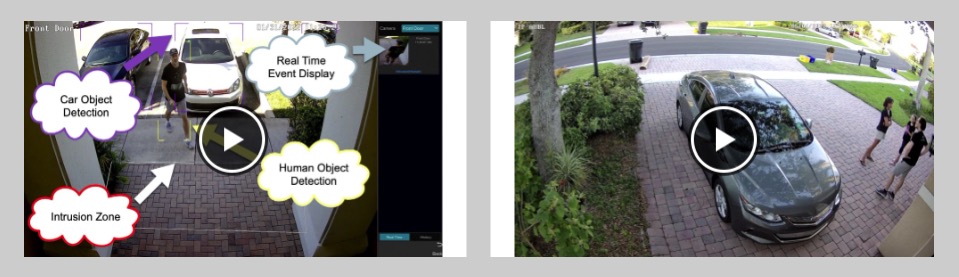
میتوانید تمام نمایشهای ویدیویی دوربین امنیتی Viewtron AI ما را در اینجا پیدا کنید.
دوربین های هوش مصنوعی Viewtron
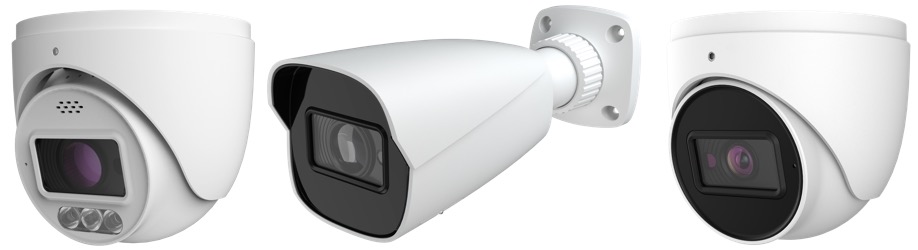
شما می توانید تمام دوربین های امنیتی Viewtron AI ما را در این صفحه پیدا کنید.
سوالی دارید/نیاز به کمک دارید؟
اگر در مورد سیستم های دوربین امنیتی Viewtron سوالی دارید، می توانید با من در mike@viewtron.com تماس بگیرید. من و تیم حرفه ای دوربین مدار بسته نیز برای مشاوره تلفنی رایگان در دسترس هستیم. ما سیستم های دوربین امنیتی سفارشی را برای خانه، مشاغل و دولت طراحی می کنیم.
متن فیلم
در اینجا متنی از ویدیو در بالای این صفحه است.
سلام بچه ها مایک از متخصصین دوربین مدار بسته اینجا. در این ویدیو، من به شما نشان می دهم که چگونه یک برنامه هشدار سفارشی برای دوربین های امنیتی Viewtron AI تنظیم کنید. بنابراین من قصد دارم از دوربین امنیتی دزدگیر Viewtron که پشت سر من می بینید استفاده کنم. این همان دوربین گنبدی روی گنبدی است که در سمت چپ می بینید، نه آن دوربین شیب دار و بزرگنمایی. و این دوربین ها دارای یک چراغ هشدار داخلی هستند که می تواند در هنگام شناسایی یک شی چشمک بزند. همچنین دارای یک بلندگو است که می تواند صدای زنگ سفارشی یا پیام هشدار سفارشی را پخش کند. و من قبلاً یک پیام سفارشی روی این دوربین چند وقت پیش آپلود کردم.
میتوانید این کار را با قرار دادن یک کارت میکرو SD انجام دهید و سپس میتوانید صدای زنگ سفارشی یا پیام صوتی را دوباره آپلود کنید. بنابراین ما اخیراً در اینجا با مشکل مواجه شده ایم. این ورودی دفتر ما در اینجا در لانتانا، فلوریدا است. شبها بیخانمانهایی هم داشتیم که اینجا میخوابیدند، که در ابتدا چیز مهمی نبود، اما آنها شروع کردند به ایجاد آشفتگی در اینجا و گذاشتن انواع زبالهها. و سپس آنها شروع به رفتن به توالت در بوته های اینجا کردند. آنجا بود که ما خط کشیدیم و گفتیم این دیگر نمی تواند ادامه پیدا کند. بنابراین کاری که من انجام دادم این بود که در اینجا یک منطقه نفوذ در این منطقه ایجاد کردم که اخطار، پیام هشداری را که آپلود کردم پخش می کند و همچنین چراغ هشدار را روشن می کند. اما بدیهی است که من نمیخواهم در ساعات کاری این دستگاه فعال شود.
فقط بعد از ساعت 8 شب و تا حدود 5:30 صبح می خواهم بیرون بروم. و واقعاً خوب کار می کند. پس بیایید به Viewtron NVR برگردیم. این دوربین به همراه تمام دوربین های IP دیگر اینجا به Viewtron NVR متصل هستند. و تمام تنظیماتی که قرار است به شما نشان دهم در Viewtron NVR انجام شده است. بیایید نگاهی بیندازیم و خواهید دید که چگونه انجام می شود.
در اینجا نمای زنده دوربین امنیتی Viewtron NVR را مشاهده می کنید. و از منوی سمت چپ پایین تنظیمات را در اینجا انتخاب می کنم و سپس روی رویداد AI کلیک می کنم. دوباره روی AI Event در سمت چپ کلیک می کنم. و سپس اینجا جایی است که تشخیص نفوذ برای آن دوربین تنظیم می شود. بنابراین نفوذ منطقه ای که می بینید فعال است. و من این منطقه را برای تشخیص نفوذ در اینجا تنظیم کرده ام. و من آن را فقط برای انسان ها تنظیم کرده ام. بدیهی است که هیچ وسیله نقلیه ای در این منطقه وجود ندارد.
اما این بخش مهم است. در اینجا می توانید برنامه سفارشی را تنظیم کنید. و من قبلاً یکی به نام شب ایجاد کردم. اما من می آیم و می توانم به شما نشان دهم که چه کار کردم. بنابراین اگر یک برنامه زمانی سفارشی جدید را در اینجا اضافه می کنید، روی دکمه افزودن در گوشه سمت راست بالا کلیک کنید. من فقط موردی را که قبلاً ایجاد کردهام ویرایش میکنم و تنظیمات را پاک میکنم، و سپس میتوانید هر روز هفته را برای بازه زمانی که میخواهید برنامه هشدار برای آن فعال باشد، کلیک کرده و بکشید. در مورد من، من می خواهم هر روز هفته در یک زمان باشد. بنابراین من فقط می خواهم این تنظیمات را برای تمام روزها کپی کنم و سپس وقتی این منو را می بندید، گزینه برنامه ریزی سفارشی اکنون در این کادر کشویی اینجا قرار خواهد گرفت.
بنابراین میخواهم وضعیت خود را به شب برگردانم و روی اعمال برای آن دوربین خاص کلیک کنم. من اعلانهای فشار برنامه تلفن همراه را تنظیم کردهام، سپس صدا و نور دوربین IP روشن میشود. بنابراین من روی Apply در آنجا کلیک می کنم و آخرین چیزی که می خواهم به شما نشان دهم این است که در حال تنظیم یک پیام صوتی سفارشی هستیم. بنابراین، اگر وارد بخش صدا شوید، اینجاست که میتوانید پیام سفارشی را که میخواهید در آن دوربین پخش شود انتخاب کنید، و سپس میتوانید صدا را روی همان برنامه شبانه تنظیم کنید. همه اینها اختیاری است زیرا من به طور خاص زنگ صوتی را برای این دوربین تنظیم می کنم، اما برنامه زنگ هشدار سفارشی برای هر یک از این تنظیمات اعمال می شود و برای هر دوربین است.
بچه ها امیدوارم این ویدیو مفید بوده باشه این دوربین های امنیتی Viewtron AI بسیار متنوع هستند. تمام این پیکربندی که من به شما نشان دادم را می توان از طریق یک دوربین پیکربندی کرد. بنابراین هر یک از دوربینهای شما میتواند برنامه زمانی خاص خود را برای شناسایی افراد و/یا شناسایی وسایل نقلیه داشته باشد، خواه ارسال یک اعلان فشار باشد یا فقط شروع یک ضبط. یا ممکن است بخواهید یک حسگر خارجی را که به رلههای هشدار در پشت دستگاه NVR وصل کردهاید فعال کنید. کارهای زیادی می توانید با این کارها انجام دهید، و هر دوربین را می توان به صورت جداگانه بر اساس برنامه زمانی خود پیکربندی کرد. اگر در مورد دوربین های هوش مصنوعی Viewtron ما یا هر چیزی که مربوط به سیستم های دوربین امنیتی خانه، کسب و کار یا دولتی است، سؤالی دارید، می توانید در هر زمان با من تماس بگیرید. می توان از طریق ایمیل به آدرس mike@viewtron.com با من تماس گرفت. اگر میخواهید درباره این دوربینهای امنیتی Viewtron AI و NVRهایی که آنها را به آنها متصل میکنید بیشتر بدانید، لطفاً به www.viewtron.com/AI مراجعه کنید.
ممنون که تماشا کردید