
با بیشترین به روزرسانی های موجود در سیستم عامل ، Hikvision متوجه تغییرات جزئی در فرآیند تنظیم شده است. اگرچه مراحل اصلی شبیه به نسخه های قدیمی است ، اما بسیاری از نصب کننده ها دریافتند که این گزینه ها در مناطق مختلف منو قرار دارند. در نتیجه ، ما این راهنمای به روز شده را گردآوری کرده ایم تا به شما کمک کند همه چیز را برای نظارت بر هشدارها با Farsight تنظیم کنید-خواه از سیگنال های سنتی مبتنی بر پست الکترونیکی یا یک بستر انتقال جدیدتر استفاده کنید.
تنظیم هشدارها برای Hikvision برای نظارت با Farsight
نسخه سیستم عامل Hikvision
| به طور خلاصه: | دستگاه | مدل | سیستم عامل | تاریخ ساخت |
|---|---|---|---|---|
| خجالتی | دوربین | IPC-G5/G6/X3 مختلف | v5.9.6 | 28 مه 2025 |
| خجالتی | NVR | DS -7616NI -M2/16p | v5.04.066 | 20 ژوئن 2025 |
الزامات بندر:
لطفاً مطمئن شوید که درگاه های زیر برای سرور باز است:
-
بندر 8000 (ارتباط سرور)
-
پورت RTSP 554 یا 5554 (پخش ویدئو)
این درگاه های مرورگر نیستند. با این حال ، اگر برای پیکربندی دستگاه از طریق مرورگر وب به دسترسی از راه دور نیاز دارید ، پورت پیش فرض است 80حرف
به دلایل امنیتی ، ما اکیداً توصیه می کنیم که درگاه های پیش فرض را تغییر دهید یا از تغییر مسیر پورت برای تغییر مسیر خارجی استفاده کنید.
اگر در زمینه تنظیم از راه دور یا پیکربندی دروازه به کمک نیاز دارید ، لطفاً به ما اطلاع دهید.
شما برای یک تنظیم سنتی یا آدرس DNS به یک IP استاتیک نیاز دارید ،
IP بیرونی خود را وارد کنید و به دنبال آن Colon و درگاه مرورگر برای دسترسی به پیکربندی از راه دور. از طرف دیگر ، این کار را می توان با اتصال مستقیم به NVR در محل انجام داد.
مثال: http://123.123.123.123:80
نحوه ارسال هشدارها به ایستگاه نظارت بر دوربین مدار بسته مانند Farsight
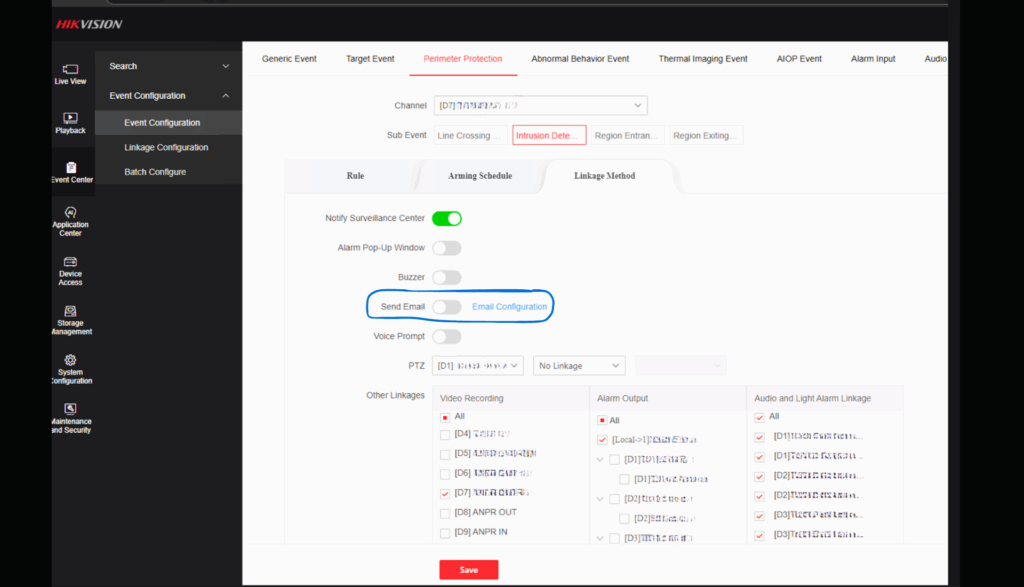
مرحله 1: هشدارهای ایمیل را در تنظیمات رویداد فعال کنید
- بروید به: مرکز رویداد → پیکربندی رویداد
- نوع رویداد را انتخاب کنید (به عنوان مثال حفاظت از محیط ، رویداد اصلی یا رویداد هوشمند)
- رویداد کانال و دوربین را انتخاب کنید (به عنوان مثال نفوذ Detect)
- در بخش روش اتصال:
نوع ارسال ایمیل
 روی پیکربندی آبی پیکربندی ایمیل کلیک کنید
مرحله 2: تنظیمات را از طریق ایمیل تکمیل کنید
- دستگاه سرور SMTP.farsight.co.uk یا 88.202.173.144
- پورت SMTP 25 (یا اگر پورت 25 مسدود شده است 587 را امتحان کنید)
- SSL را فعال کنید
 دست نخورده بگذارید
- تأیید دست نخورده بگذارید
- نام فرستنده: از نام سایت استفاده کنید
- آدرس فرستنده sxxxx@farsightserver.co.uk (sxxxx را با کد موجود در سایت خود جایگزین کنید)
- آدرس گیرنده: همان آدرس فرستنده
- فاصله باقی مانده به طور پیش فرض
فعال سازی تصویر را ضمیمه کنید (کادر را علامت گذاری کنید)
روی ذخیره کلیک کنید


مرحله 3: یک برنامه سلاح تنظیم کنید
- به برگه برنامه ARMS بروید
- آن را روی 24/7 تنظیم کنید یا با نیازهای خاص سایت مطابقت داشته باشید
- در صورت لزوم یک نمودار را در کانال های دیگر کپی/قرار دهید
مرحله 4: چک ها
- به: پیکربندی سیستم → تنظیمات زمان → تأیید تاریخ
- اختیاری: در تعمیر و نگهداری و امنیت → پیکربندی استثنائات ، هشدارهای ایمیل خطای سیستم را فعال کنید
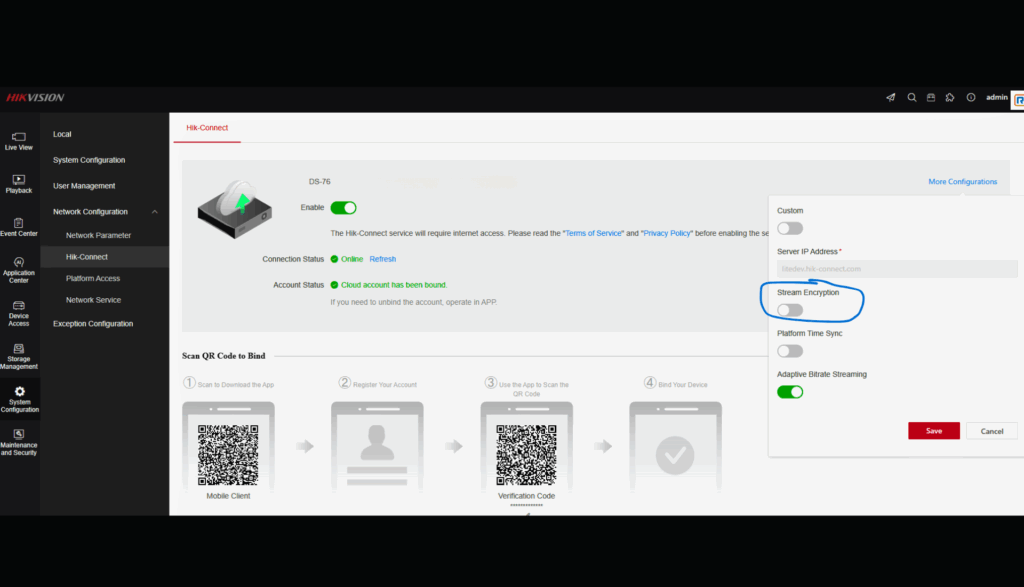
- Hik-Connect: غیرفعال کردن رمزگذاری ایستگاه های نظارت در صورت فعال شدن این تنظیم قادر به اتصال نخواهد بود.
مرحله 5: تست پیاده روی
- به صورت دستی هشدارها را برای بررسی تحویل رنگین کمان ایجاد کرد
- اگر پورت 25 مسدود شده است ، از پورت 587 استفاده کنید
نکته رنگین کمان: برای نظارت
توصیه می کنیم برای پاسخ به زنگ قوس از زیر جریان استفاده کنید. اگرچه وضوح کمتری دارد ، اما ارائه می دهد:
- بار سریعتر – برای مدیریت سریع حوادث بسیار مهم است
- ویدیوی پایدارتر در شبکه های موبایل ، 4G/Starlink بهتر است
- تحریف کمتر – از مشکلاتی مانند انجماد یا پیکسل شدید جلوگیری می کند
- جستجوی نوار فرکانس بیشتر – در سایت هایی با دوربین های متعدد مفید است
زیر گلدان ها اغلب تصویری تمیزتر و سازگارتر ارائه می دهند ، که باعث می شود آنها برای نظارت از راه دور ایده آل شوند.
تنظیم اختیاری: استفاده از Hik-Prokonnect به جای ایمیل

اگر این سایت از Hik-Prokonnect استفاده کند ، دارای یک ویژگی تماس با ARC است که تنظیمات را ساده می کند و نیاز به تغییر مسیر ایمیل یا ایمیل SMTP را از بین می برد.
مزایای اصلی:
- نیازی به باز کردن درگاه هایی مانند 8000 ، 554 یا نگرانی در مورد بندر 25 نیست
- اتصال ابر ایمن تر و قابل اعتماد تر
- کاملاً توسط یک قوس یک بار تنظیم شده است
برای فعال کردن این:
قوس مورد نظر خود را (به عنوان مثال Farsight) از لیست موجود در پلت فرم Hik-Proconnect انتخاب کنید. پس از انتخاب ، قوس به هم وصل می شود و ما به طور خودکار ایمیلی حاوی شماره سریال دستگاه دریافت می کنیم.
برای تکمیل تنظیمات ، Farsight یک ایمیل تأیید از جمله:
شماره سریال دستگاه (این به طور خودکار در نامه الکترونیکی تأیید Hik-Proconnect گنجانده شده است)
کلید رمزگذاری که هنگام اتصال قوس به طور جداگانه ارائه می شود
سپس ما از این اطلاعات برای برنامه ریزی دستگاه در نرم افزار مانیتورینگ خود استفاده می کنیم
تنظیم کنید که هشدارها/رویدادها باید رنگین کمان را بدست آورد – و شما تمام شد!
این یک انتخاب عالی برای نصب های بیشتر یا سایت هایی است که مسیرهای E -Mail/Port غیر قابل اعتماد هستند.
شما به یک دست نیاز دارید؟

اگر سؤالی دارید یا هنگام تنظیم دستگاه Hikvision خود با هر مشکلی روبرو می شوید ، تیم تعمیر و نگهداری ما برای کمک به شما در اینجا است. از اتصال دریغ نکنید – ما آماده هستیم تا راهنمایی های متخصص را ارائه دهیم و اطمینان حاصل کنیم که از ابتدا همه چیز به راحتی پیش می رود.
 ایمیل: support@farsight.co.uk
 با ما تماس بگیرید: 01733 942 972
ما در اینجا برای کمک به اینجا هستیم – مهم نیست که این درخواست چقدر بزرگ یا کوچک باشد.
تنظیم ایمیل Hikvision برای نظارت بر زنگ هشدار (سیستم عامل جدید) برای اولین بار در Farsight Security | مرکز پذیرش زنگ هشدار.


